
Использовать Google Chrome для управления паролями — плохая идея. Расскажем почему
Программы управления паролями существуют с 90-х годов, и основные браузеры добавили управление паролями в качестве встроенной функции в начале 2000-х. Но достаточно ли продвинулись браузеры, чтобы мы могли рекомендовать хранить в них ваши пароли? В частности, следует ли использовать Google Password Manager, который удобно встроен прямо в Chrome? Наш ответ остается решительным «нет».
Серьезные разработчики используют методы с нулевым разглашением для защиты ваших зашифрованных данных, чтобы никто — ни компания-производитель паролей, ни правительство, никто — не мог узнать ваш мастер-пароль или расшифровать ваши данные.
Тем не менее ошибки в реализации могут поставить безопасность пароля под угрозу. Как известно, в прошлом году хакеры взломали LastPass. Хуже того, оказалось, что некоторые важные элементы персональных данных, не были зашифрованы. Поэтому LastPass сейчас сложно вернуть доверие.
KeePass является любимым менеджером паролей технарей, в немалой степени из-за его бесконечных возможностей для настройки. Однако та же самая гибкость оказалась своего рода ахиллесовой пятой. Любой, кто получает доступ к вашему компьютеру с помощью трояна, удаленного доступа или, присев за компьютер в ваше отсутствие, может украсть все пароли Keepass.
С помощью Блокнота очень просто создать действие, которое экспортирует пароли в обычный текст, а затем отправляет полученные данные в интернет. По общему признанию, получить требуемый доступ может быть непросто, но внедрить эксплойт вполне возможно. Вернее, было возможно. В последнем обновлении KeePass 2.53.1 удалена возможность экспорта без ввода мастер-пароля.
Шифрование с нулевым разглашением — это причина, по которой специальные менеджеры паролей могут обеспечить безопасность ваших данных, даже не имея доступа к вашему мастер-паролю. Диспетчер паролей Google не использует шифрование с нулевым разглашением. По сути, Google может видеть все, что вы сохраняете. У них есть «дополнительная» функция для включения шифрования паролей на устройстве, но даже если она включена, ключ для расшифровки информации хранится на устройстве.
Данные, хранящиеся в браузере, не защищены так, как данные менеджера паролей. Хакеры используют методы социальной инженерии, чтобы заставить пользователей загружать новые расширения, которые могут легко извлекать данные, хранящиеся в браузере. Хотя в облачном хранилище паролей нет ничего плохого, стоит убедиться, что данные зашифрованы до того, как они будут сохранены в облаке. Поэтому интернет-пользователи должны выбирать поставщика услуг, который гарантирует сквозное шифрование.
Прежде чем перейти к тому, следует ли использовать Google Password Manager, давайте рассмотрим, как вы можете его закрыть (или запустить, если это ваш выбор). Во-первых, убедитесь, что вы включили синхронизацию во всех экземплярах Chrome, где вы хотите поделиться паролями.
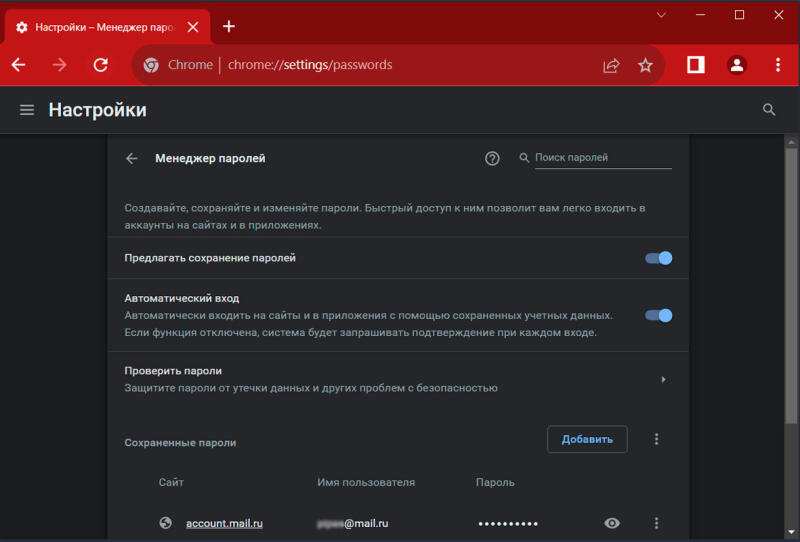
Нажмите меню из трех точек в правом верхнем углу окна Chrome, затем нажмите «Настройки». Первоначально должен быть выбран верхний пункт меню на левой панели под названием «Я и Google»; если нет, щелкните по нему. В появившемся диалоговом окне вы можете включить или выключить синхронизацию.
Теперь нажмите «Автозаполнение» и нажмите «Менеджер паролей». Если вы хотите использовать Google Password Manager, включите пункты «Предлагать сохранение паролей» и «Автоматический вход». Если нет, выключите их.
Даже специализированные менеджеры паролей могут быть дырявыми
Серьезные разработчики используют методы с нулевым разглашением для защиты ваших зашифрованных данных, чтобы никто — ни компания-производитель паролей, ни правительство, никто — не мог узнать ваш мастер-пароль или расшифровать ваши данные.
Тем не менее ошибки в реализации могут поставить безопасность пароля под угрозу. Как известно, в прошлом году хакеры взломали LastPass. Хуже того, оказалось, что некоторые важные элементы персональных данных, не были зашифрованы. Поэтому LastPass сейчас сложно вернуть доверие.
KeePass является любимым менеджером паролей технарей, в немалой степени из-за его бесконечных возможностей для настройки. Однако та же самая гибкость оказалась своего рода ахиллесовой пятой. Любой, кто получает доступ к вашему компьютеру с помощью трояна, удаленного доступа или, присев за компьютер в ваше отсутствие, может украсть все пароли Keepass.
С помощью Блокнота очень просто создать действие, которое экспортирует пароли в обычный текст, а затем отправляет полученные данные в интернет. По общему признанию, получить требуемый доступ может быть непросто, но внедрить эксплойт вполне возможно. Вернее, было возможно. В последнем обновлении KeePass 2.53.1 удалена возможность экспорта без ввода мастер-пароля.
Почему встроенный менеджер паролей Chrome не соответствует стандартам специализированных программ управления паролями
Шифрование с нулевым разглашением — это причина, по которой специальные менеджеры паролей могут обеспечить безопасность ваших данных, даже не имея доступа к вашему мастер-паролю. Диспетчер паролей Google не использует шифрование с нулевым разглашением. По сути, Google может видеть все, что вы сохраняете. У них есть «дополнительная» функция для включения шифрования паролей на устройстве, но даже если она включена, ключ для расшифровки информации хранится на устройстве.
Данные, хранящиеся в браузере, не защищены так, как данные менеджера паролей. Хакеры используют методы социальной инженерии, чтобы заставить пользователей загружать новые расширения, которые могут легко извлекать данные, хранящиеся в браузере. Хотя в облачном хранилище паролей нет ничего плохого, стоит убедиться, что данные зашифрованы до того, как они будут сохранены в облаке. Поэтому интернет-пользователи должны выбирать поставщика услуг, который гарантирует сквозное шифрование.
Как включить или отключить Google Password Manager
Прежде чем перейти к тому, следует ли использовать Google Password Manager, давайте рассмотрим, как вы можете его закрыть (или запустить, если это ваш выбор). Во-первых, убедитесь, что вы включили синхронизацию во всех экземплярах Chrome, где вы хотите поделиться паролями.
Нажмите меню из трех точек в правом верхнем углу окна Chrome, затем нажмите «Настройки». Первоначально должен быть выбран верхний пункт меню на левой панели под названием «Я и Google»; если нет, щелкните по нему. В появившемся диалоговом окне вы можете включить или выключить синхронизацию.
Как изменить настройки пароля в Google Password Manager
Теперь нажмите «Автозаполнение» и нажмите «Менеджер паролей». Если вы хотите использовать Google Password Manager, включите пункты «Предлагать сохранение паролей» и «Автоматический вход». Если нет, выключите их.
Наши новостные каналы
Подписывайтесь и будьте в курсе свежих новостей и важнейших событиях дня.
Рекомендуем для вас

Ящик Пандоры открыт: ИИ-копия погибшего… выступила в Аризоне на суде
После этого убийца получил максимальный срок. Почему это крайне опасный прецедент?...

Ловцы тепла: археологи рассказали, как древние люди сумели пережить жуткое похолодание
Цунами высотой 20 метров обрушилось на Европу, а потом настала зима длиной в 200 дней в году....
Не НЛО, не спутник: почему правительство Колумбии так хочет заполучить этот объект?
Эксперты говорят, что это одна из самых больших сенсаций за последнее время....

В 12350 году до н.э. на Земле произошел настоящий апокалипсис
Если бы эта солнечная буря случилась сейчас, то количество жертв составило бы сотни миллионов человек....

Ученые практически коснулись марсианской воды
Новейшее исследование открывает сенсационные подробности....

Ученые хотят выращивать запасные человеческие тела
Биологи обещают, что не будут включать сознание в «запчастях»....